正当防卫3游戏画面设置优化技巧与全攻略详解
在浩瀚的游戏世界中,《正当防卫3》以其开放世界的广阔场景和紧张刺激的战斗体验,赢得了众多玩家的青睐,要想在这款游戏中尽情驰骋,享受极致的视觉盛宴,画面设置的优化就显得尤为重要,我们就来一起探讨一下《正当防卫3》的画面设置优化方法,让你的游戏体验更上一层楼!
游戏内部设置调整
进入游戏后,首先映入眼帘的是主界面上的“选项”按钮,点击它,你会看到一个包含多个子选项的菜单,图像”选项就是我们今天要重点关注的,你可以根据自己的硬件配置和喜好,对游戏的画质进行细致的调整。
1、分辨率:分辨率的高低直接影响画面的清晰度,如果你的电脑配置足够强大,那么1080P甚至更高的分辨率将为你带来更加细腻的画面,但如果你的电脑配置一般,那么适当降低分辨率,比如720P或768P,可以在保证流畅度的同时,获得相对不错的画面效果。
2、滤镜:滤镜选项通常用于调整画面的色彩和对比度,将滤镜拉到最高,可以让画面看起来更加鲜艳、生动,但需要注意的是,过高的滤镜设置可能会让画面显得过于艳丽,影响真实感,建议根据自己的喜好进行适当调整。
3、抗锯齿:抗锯齿功能可以平滑画面中的锯齿状边缘,使画面看起来更加平滑,开启抗锯齿会占用更多的系统资源,可能导致帧数下降,如果你的电脑配置一般,建议关闭或选择较低的抗锯齿级别。
4、阴影质量:阴影质量的高低直接影响画面的立体感和真实感,但同样地,过高的阴影质量也会占用更多的系统资源,建议根据自己的电脑配置进行适当调整,如果你的电脑配置较低,可以选择较低的阴影质量以保证流畅度。
5、全局光源:全局光源是一种高级的光照效果,可以模拟真实世界中的光线传播和反射,这种效果非常吃配置,如果你的电脑配置不够强大,建议关闭以节省资源。
6、反射效果:反射效果可以模拟物体表面的反射现象,增加画面的真实感,但同样地,过高的反射效果也会占用更多的系统资源,建议根据自己的电脑配置进行适当调整,如果你的电脑配置较低,可以选择较低的反射效果或关闭该功能。
显卡驱动程序调整
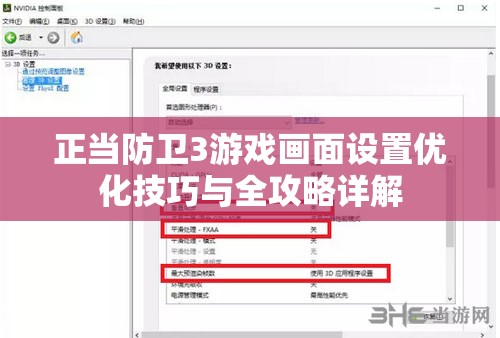
除了游戏内部的设置外,显卡驱动程序也是影响画面效果的重要因素,不同的显卡厂商有不同的驱动程序,但基本上都有一个“控制面板”或“设置面板”,可以在里面调整图像设置。
1、分辨率和刷新率:在显卡驱动程序中,你可以进一步调整分辨率和刷新率,以确保游戏画面与你的显示器完美匹配。
2、反锯齿:与游戏内部设置类似,显卡驱动程序中也提供了反锯齿选项,你可以在这里选择更适合你的反锯齿算法和级别。
3、垂直同步:垂直同步是一种防止画面撕裂的技术,开启垂直同步可能会导致帧数下降,如果你的电脑配置足够强大且显示器支持高刷新率,可以考虑关闭垂直同步以获得更高的帧数。
游戏配置文件调整
对于有一定技术水平的玩家来说,还可以通过修改游戏配置文件来进一步优化画面效果,这种方法需要找到游戏的配置文件(通常是.ini或.cfg文件),并按照一定的格式进行修改。
1、视野距离:通过修改配置文件中的视野距离参数,你可以调整游戏中可见景物的范围,增加视野距离可以让画面看起来更加开阔,但也会占用更多的系统资源,建议根据自己的电脑配置进行适当调整。
2、光照效果:光照效果是影响画面真实感的重要因素之一,通过修改配置文件中的光照效果参数,你可以调整游戏中光照的强度和颜色等属性,但需要注意的是,过高的光照效果可能会让画面显得过于明亮或刺眼,影响游戏体验,建议根据自己的喜好进行适当调整。
其他优化建议
除了以上提到的画面设置优化方法外,还有一些其他建议可以帮助你提升游戏体验:
1、更新显卡驱动:定期更新显卡驱动可以确保你的显卡能够充分利用最新的技术和优化,这不仅可以提升游戏性能,还可以减少游戏崩溃和卡顿等问题。
2、关闭不必要的后台程序:在运行游戏时,关闭不必要的后台程序可以释放更多的系统资源给游戏使用,这有助于提升游戏性能和流畅度。
3、优化系统设置:通过调整系统设置(如电源管理、虚拟内存等),可以进一步提升游戏性能,但需要注意的是,在进行这些设置时,一定要确保自己的操作是正确的且不会对系统造成损害。
通过以上一系列的画面设置优化方法,相信你已经能够在《正当防卫3》中享受到更加流畅、细腻且真实的游戏体验了,画面设置的优化是一个不断尝试和调整的过程,只有根据自己的硬件配置和喜好进行适当调整,才能找到最适合自己的画面设置方案,希望这篇文章能够对你有所帮助,让你在《正当防卫3》的广阔世界中尽情驰骋!


